
Como salvar vídeos do Pornhub no PC para assistir offline (2026)
Às vezes você quer manter um vídeo disponível para ver depois sem depender de internet, abas abertas ou um histórico enorme. Se o vídeo é seu upload ou você tem permissão clara do criador para guardá-lo, salvar uma cópia local autorizada facilita muito a organização pessoal.
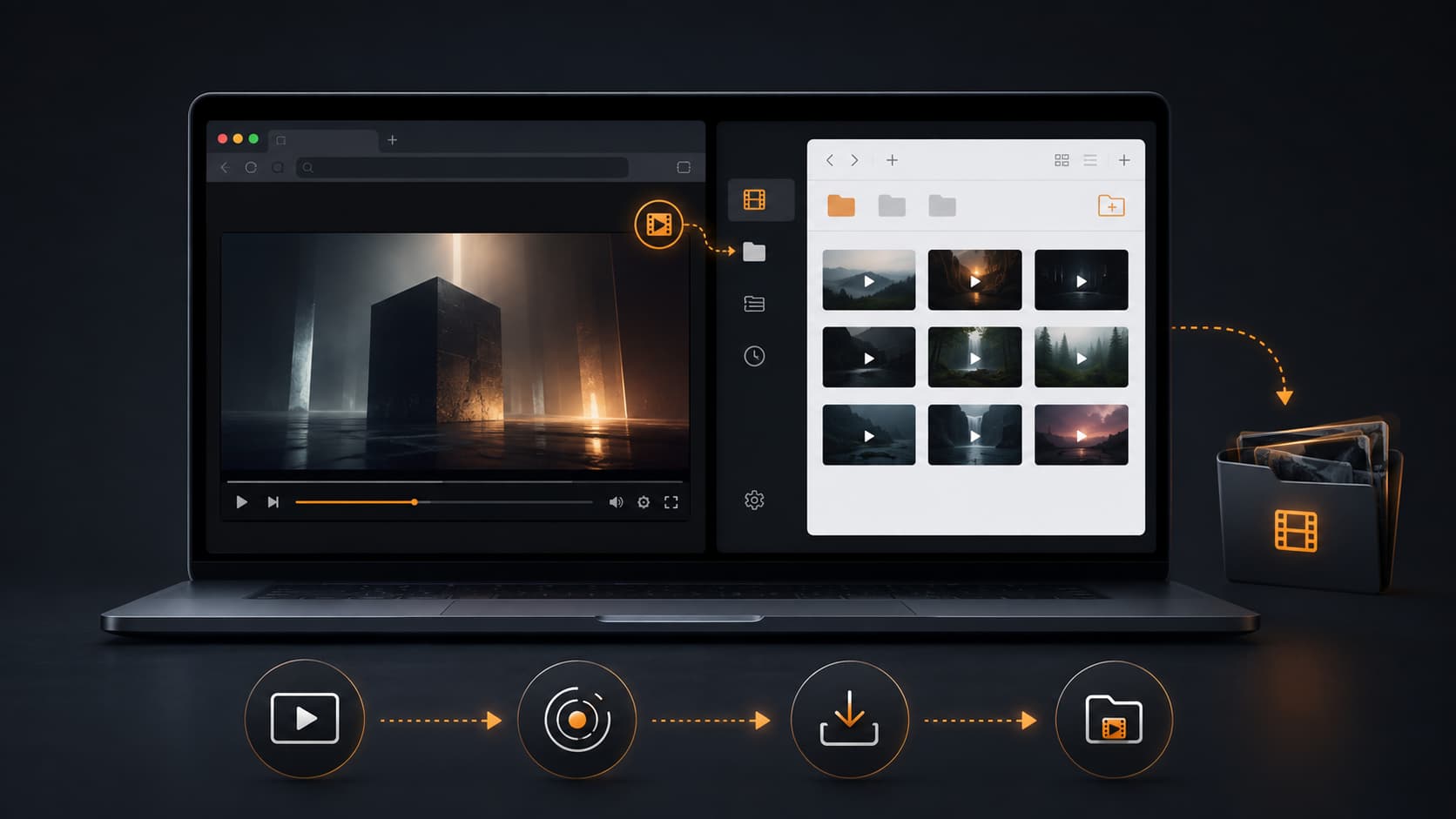
Este guia explica um fluxo de desktop para salvar vídeos do Pornhub que você tem autorização para acessar e manter.
Importante: salve apenas vídeos que pertencem a você ou que você tem permissão explícita para salvar. Não redistribua, reposte, venda nem compartilhe conteúdo de outra pessoa sem autorização. Siga as leis aplicáveis e os termos da plataforma.
É possível salvar vídeos do Pornhub no PC?
Um favorito do navegador guarda apenas o link. Ele não cria uma cópia offline e não ajuda se a página mudar ou o vídeo deixar de estar disponível.
Para seus próprios uploads ou conteúdo autorizado pelo criador, uma cópia local ajuda quando você quer:
- Assistir sem conexão com a internet
- Manter backup dos seus próprios vídeos enviados
- Organizar materiais de referência aprovados em uma biblioteca
- Evitar buscas futuras no histórico do navegador
- Criar um arquivo pessoal de conteúdo que você pode manter
Como salvar vídeos autorizados do Pornhub com o VidBrowser
O VidBrowser é um navegador de desktop para assistir vídeos, recortar trechos e salvar localmente no Windows e no Mac.
Etapa 1: baixe e instale o VidBrowser
Baixe o VidBrowser para Windows ou Mac e conclua a instalação padrão.
Etapa 2: abra o Pornhub no VidBrowser
Inicie o VidBrowser e abra o Pornhub no navegador. Faça login apenas se sua conta precisar acessar conteúdo seu ou conteúdo que você está autorizado a ver.
Etapa 3: abra o vídeo e deixe-o reproduzir
Acesse o vídeo específico e inicie a reprodução normal. O VidBrowser verifica a página em busca de recursos de vídeo reproduzíveis durante a sessão regular.
Etapa 4: salve o vídeo detectado
Quando houver um vídeo disponível para salvar, o VidBrowser exibirá o selo laranja “Video Detected · 1-Click Save”. Selecione-o, escolha a pasta de destino e comece a salvar.
Etapa 5: encontre o arquivo na sua biblioteca
Quando o salvamento terminar, abra o arquivo na pasta escolhida ou localize-o pelo histórico de downloads do VidBrowser. Depois, assista offline em um player compatível.
Mantenha sua biblioteca pessoal organizada
Salvar arquivos sem estrutura fica difícil de administrar rapidamente. Um sistema simples faz muita diferença:
- Crie uma pasta privada dedicada no computador
- Use nomes claros com base no seu conteúdo ou na fonte aprovada
- Separe uploads originais de arquivos de referência autorizados
- Revise a pasta regularmente e remova o que não precisa mais
- Mantenha os arquivos salvos privados e não compartilhe sem permissão
O VidBrowser também mantém um histórico de downloads, ajudando você a encontrar arquivos salvos sem reabrir abas antigas.
O que fazer se um vídeo não for detectado
Primeiro, confirme que o vídeo reproduz normalmente no navegador. Atualize a página, aguarde alguns segundos após o início da reprodução e tente novamente.
Se você não consegue acessar ou reproduzir um vídeo pela sua conta, não tente contornar privacidade, restrições de conta, controles do criador ou proteções da plataforma. O VidBrowser é destinado a conteúdo que você já pode acessar legalmente e tem autorização para manter.
Por que usar um navegador de vídeo para desktop?
Um navegador comum, um utilitário de download separado e um editor de vídeo podem deixar o fluxo fragmentado. O VidBrowser combina navegação, detecção, recorte, salvamento local e gestão da biblioteca em um app de desktop.
Para seus próprios uploads ou conteúdo que você tem permissão para guardar, isso significa menos troca de ferramentas e mais controle sobre sua biblioteca pessoal.
FAQ
Posso usar o VidBrowser no Windows e no Mac?
Sim. O VidBrowser está disponível para computadores desktop Windows e Mac.
Posso salvar vídeos de uma conta privada?
Apenas quando sua conta já tem acesso legítimo e você tem permissão do criador ou titular dos direitos para manter o conteúdo.
Posso salvar meus próprios vídeos enviados?
Sim. Salvar seus próprios uploads localmente é um método prático de backup e organização.
Posso assistir offline a um vídeo salvo?
Sim. Quando um vídeo autorizado é salvo localmente em formato compatível, você pode assisti-lo sem internet.
Salvar um vídeo me dá o direito de repostá-lo?
Não. Salvar um arquivo não transfere copyright, propriedade nem direitos de reutilização. Obtenha permissão antes de compartilhar ou repostar conteúdo de outra pessoa.
Salve os vídeos que você tem autorização para manter
Baixe o VidBrowser para Windows ou Mac para navegar, recortar e salvar conteúdo de vídeo autorizado em um único fluxo de desktop.
Mais blogs

Sem botao de download no OnlyFans? Nao foi falta de atencao: as plataformas sinalizam downloads de tres formas
Leia mais →
O CleverGet divide um downloader em dezenas de modulos dedicados. Escolha a alternativa combinando a camada que voce quer substituir.
Leia mais →